


|
Diesen Artikel vorlesen lassen
Getting your Trinity Audio player ready...
|
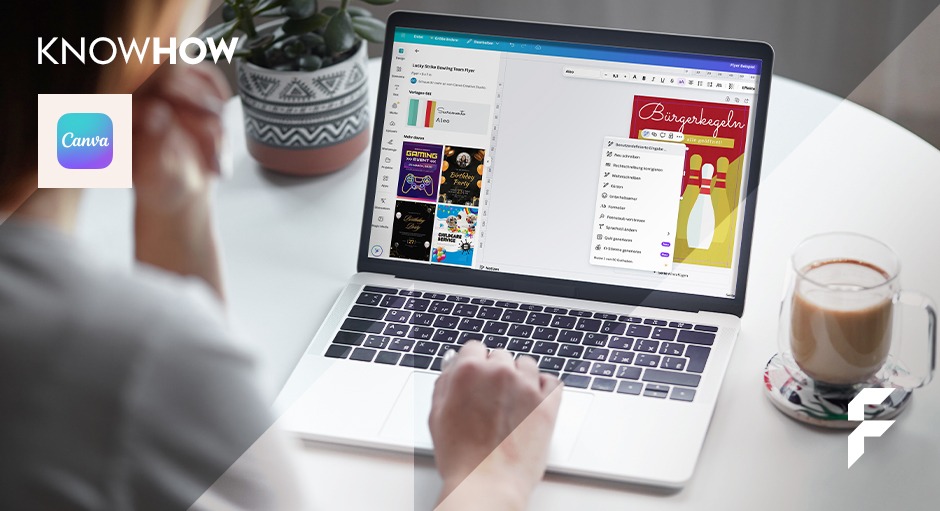
Sie möchten schnell, online und kostenlos Druckdaten erstellen? Mit Canva geht das ziemlich einfach und direkt im Browser – egal ob Flyer, Visitenkarte oder Broschüre.
Mit Canva kann wirklich jede und jeder online kostenlos Druckdaten erstellen. Canva ist nicht nur einfach zu bedienen, sondern bietet auch jede Menge Vorlagen, Schriften und Designelemente, die Sie individuell anpassen können. Selbst wenn Sie keine Erfahrung im Grafikdesign haben, lassen sich mit Canva Druckdaten erstellen, die Sie direkt für den Druck verwenden können. Jetzt erfahren Sie, wie einfach und schnell das geht!
Tipp: Canva funktioniert ganz ähnlich wie Adobe Express. Und auch über die Unterschiede zwischen Adobe Express und Canva gibt es hier im Blog bereits ein Tutorial.
In 4 Schritten kostenlos Druckdaten erstellen mit Canva
1. Dokument anlegen
Bevor Sie mit dem Gestalten loslegen, legen Sie zuerst ein neues Dokument an. Gehen Sie dazu folgendermaßen vor:
- Benutzerdefinierte Größe anlegen: Wählen Sie in Canva auf der Startseite die Option „Benutzerdefinierte Größe“ aus.
- Größe einstellen: Geben Sie hier die gewünschten Maße in Pixel, Millimetern oder Zoll ein – je nachdem, was Sie benötigen. Bemerkenswerterweise können Sie (Stand April 2025) bei den cm-Angaben keine Kommazahlen verwenden. Für Druckprodukte sollten Sie deshalb Millimeter verwenden.
- Beschnittzugabe hinzufügen: Fügen Sie rundum den im Datenblatt angegebenen Beschnitt hinzu, um weiße Ränder beim Druck zu vermeiden. Beispiel: Für einen DIN A6-Flyer (105 x 148 mm) sollten Sie ein Dokument in 107 x 150 mm anlegen. Genaue Infos dazu finden Sie im Datenblatt Ihres Produktes.


2. Hilfslinien für Sicherheitsabstände einblenden
Damit keine wichtigen Informationen verloren gehen, sollten Sie Sicherheitsabstände einhalten. Wie groß der Sicherheitsabstand sein sollte, erfahren Sie ebenfalls im Datenblatt Ihres Produktes. Bei DIN A6-Flyern sollte der Sicherheitsabstand beispielsweise rundum 4 mm betragen. Aktivieren Sie dazu Hilfslinien:
- Gehen Sie auf Datei > Ansicht > Lineale und Hilfslinien einblenden.
- Ziehen Sie Hilfslinien aus den Linealen an den Rand Ihres Designs und definieren Sie den Sicherheitsabstand.

3. Aus Designvorlagen wählen und anpassen
Um kostenlos Druckdaten zu erstellen, bietet Canva Ihnen unzählige Vorlagen, die Sie nach Belieben anpassen können. Das spart Zeit und liefert dennoch professionelle Ergebnisse.
Werkzeuge im Überblick:
- Elemente: Hier finden Sie Symbole, Formen, Linien und mehr. Nutzen Sie diese, um Ihr Layout gezielt zu gestalten.
- Text: Fügen Sie Textelemente hinzu, wählen Sie aus verschiedenen Schriftarten oder passen Sie Farben und Größen an.
- Marke (kostenpflichtig): Wenn Sie die Pro-Version nutzen, können Sie hier Ihre eigenen Schriftarten, Logos und Markenfarben speichern.
- Uploads: Laden Sie Ihre eigenen Bilder, Logos oder Grafiken hoch und platzieren Sie sie frei im Layout.
- Werkzeuge: Canva bietet auch Bildbearbeitungstools, mit denen Sie Fotos zuschneiden, Filter anwenden oder Farben anpassen können.
- Übersetzen & AI-Funktionen: Nutzen Sie Canva’s KI-Tools, um Inhalte schnell zu übersetzen oder inspirierende Designvorschläge zu erhalten.

4. Veredelung anlegen mit Canva
Canva bietet nur eingeschränkte Möglichkeiten, wenn es um die Veredelung von Druckprodukten geht. Hier ein Überblick, was funktioniert – und was nicht:
Das ist mit Canva möglich:
- Vollflächige Veredelungen wie z. B. glänzender UV-Lack oder Softtouch-Folie
→ Wichtig: Diese werden nicht in Canva, sondern direkt im Produkt-Konfigurator von FLYERALARM ausgewählt.
Das ist mit Canva nicht möglich:
-
Partielle Veredelungen (z. B. nur Heißfolie als Logo)
-
Sonderfarben / Schmuckfarben / Volltonfarben, die dafür notwendig wären
→ Grund: Canva kann keine reinen Sonderfarben exportieren, sondern nur im CMYK-Modus (nur in der Pro-Version) oder RGB-Modus (in der kostenlosen Version).
Alternative Programme für Veredelungen:
-
Adobe InDesign / Illustrator (branchenübliche Profi-Tools)
-
Scribus (kostenloses Open-Source-Layoutprogramm)
Wenn Sie gezielte, hochwertige Veredelungen planen, empfiehlt sich also der Einsatz professioneller Design-Software.
5. Exportieren
Wenn Ihr Design fertig ist, müssen Sie es nur noch exportieren.
- Kostenlose Version: Exportieren Sie Ihr Design als PDF (RGB). Achten Sie darauf, dass Sie die höchste Qualität einstellen.
- Pro-Version: Hier können Sie Ihr Design auch im CMYK-Farbmodus exportieren, was ideal für den Druck ist.
- Wichtig: Falls Sie mit der kostenlosen Version ein RGB-PDF exportieren, wird dieses bei FLYERALARM automatisch in CMYK umgewandelt. Das kann jedoch zu Farbverschiebungen führen.


Canva – kostenlos Druckdaten erstellen mit ein paar Kompromissen
Mit Canva lassen sich kostenlos Druckdaten erstellen – allerdings mit Einschränkungen. Wer die kostenpflichtige Version nutzt, profitiert von praktischen Features wie CMYK-Export, der Möglichkeit, die Dokumentengröße nachträglich anzupassen, oder erweiterten Marken-Tools. Für schnelle, einfache Designs ist Canva perfekt geeignet.
Allerdings: Ein Profi wird mit spezialisierter Software wie Adobe InDesign oder Affinity Publisher weiterhin bessere Ergebnisse erzielen. Auch ein Nachteil von Canva: Ohne stabile Internetverbindung geht nichts, da die Browser-Anwendung stets online genutzt wird.
Kurz gesagt: Für einfache Projekte und schnelle Ergebnisse ist Canva ein klasse Tool. Für professionelle Ansprüche und komplexe Druckdaten ist klassische Design-Software aber immer noch die bessere Wahl.



Lege ich bei Broschüren die Seiten als Einzelheiten an in Canva und dann fortlaufend? Also Seite 1 = UI1, Seite 2 = U2, Seite 3 = Seite 3 usw.?
Hallo Julia, wenn Sie eine einfache Broschüre mit Rückendrahtheftung erstellen, wäre die fortlaufende Leserreihenfolge:
Seite 1: Umschlagvorderseite (U1 / Cover)
Seite 2: Innenseite des Umschlags (U2)
Seite 3: Erste Inhaltsseite
…
Vorletzte Seite: Letzte Inhaltsseite (U3 innen)
Letzte Seite: Umschlagrückseite (U4 / Backcover)
Achten Sie beim Export darauf, eine einzige PDF-Druckdatei mit Beschnitt zu exportieren. Dann sollte alles wie gewünscht in den Druck gehen können.
Viele Grüße
Doreen
Hallo….ich möchte gern ein roll up 100 x 200 cm machen. canva bietet aber nur 175cm als maximale Größe an. Was soll ich jetzt tun? das bild halbieren? leut Druckbaltt benötige ich ja 102 x 225cm.
Wäre nett, wenn mir jemand dazu was sagen könnte…
Danke im voraus.
Hallo Oliver,
so wie Sie es beschreiben, ist Canva hier bei der Größe limitiert. Daran lässt sich innerhalb des Tools leider nichts ändern. Aber vielleicht hilft ihnen das Online-gestalten-Tool von FLYERALARM weiter? Hier gibt es eine Vorlage für die von Ihnen gewünschte Größe https://www.flyeralarm.com/template-designer/editor/templates/personalization/personalize?token=f504be55ca60ccf7c597a480b7757bef
Und wenn Sie Ihr Design fertig gestellt haben, können Sie das Design + Produkt direkt aus dem Tool heraus in den Warenkorb legen und bestellen.
LG Doreen
Hallo! Super Tutorial, das mir den Einstieg in die Erstellung von Druckdaten für Flyeralarm endlich möglich gemacht hat. Leider ist das Format in Canva allerdings limitiert und z.B. große Square-Flags gehen nicht (bräuchte 227cm, Canva hat ein Limit von 211,664cm).. Habt Ihr eine Idee, wie man hiermit umgehen kann? Vielen Dank!!
Hi Charlotte,
ich befürchte, hier hat Canva und auch Adobe Express (https://www.flyeralarm.com/blog/de/druckdaten-erstellen-mit-adobe-express) einfach noch Limitierungen. Aber vielleicht hilft Ihnen ja das Online-Gestalten-Tool von FLYERALARM: https://www.flyeralarm.com/de/c/online-gestalten/werbetechnik/fahnen-und-flaggen/squareflags/
Herzliche Grüße
Marco